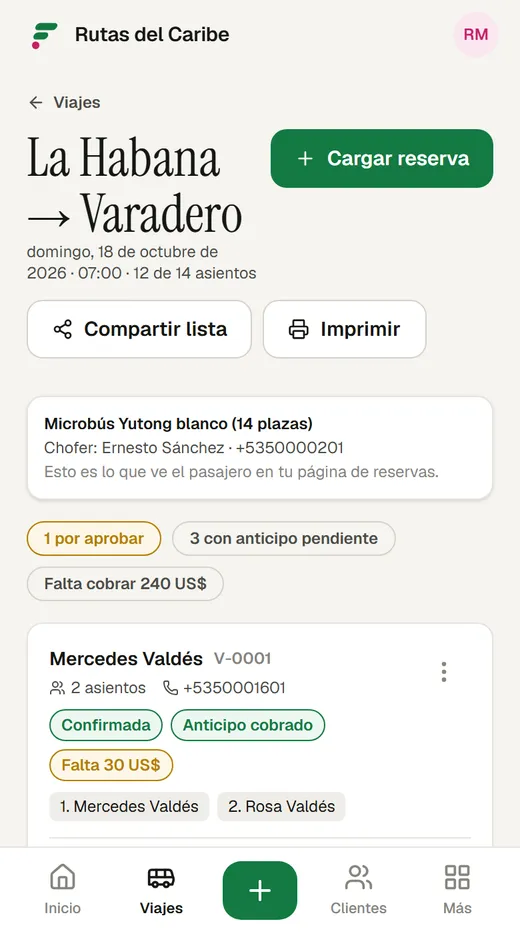
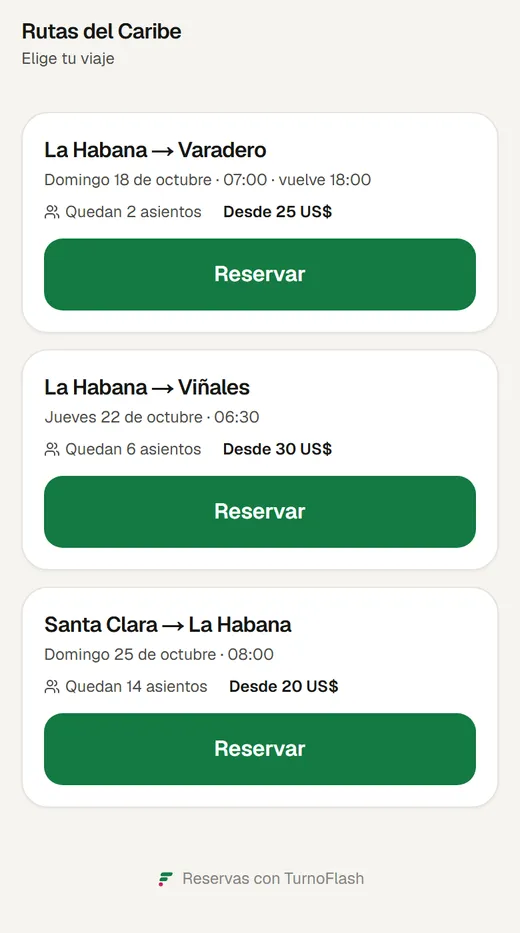
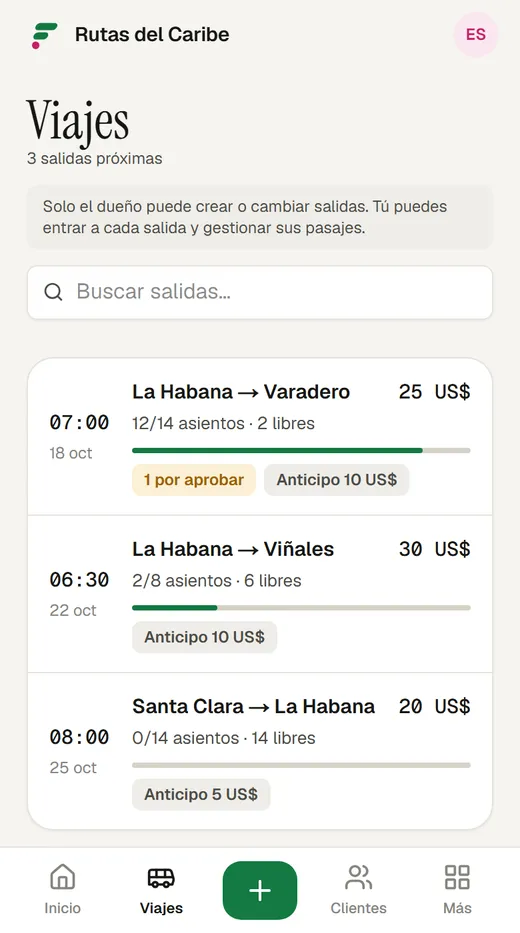
Todo lo que puedes hacer con tu agenda
Para peluquerías, barberías, clínicas, estudios y talleres. Como dueño ves y controlas todo: la agenda, tus clientes, lo que ofreces, quién atiende, la reserva online, los avisos por WhatsApp y los números del negocio.
Puesta en marcha
Este es el orden que conviene seguir la primera vez. Cada paso depende del anterior: por ejemplo, un profesional sin servicios asignados no aparece en la reserva online.
En la pantalla de inicio, mientras no termines, verás el recuadro Pon en marcha tu negocio con estos pasos, una foto de cada pantalla y un botón que te lleva directo a ella. Cada paso se marca solo cuando lo haces. Si no la quieres ver, toca Ocultar.
- Crea tu cuenta. En la pantalla de registro completa tu nombre, el nombre del negocio, tu email y una contraseña de al menos 6 caracteres. En ¿Qué hace tu negocio? elige Doy turnos o citas (o Las dos cosas si también vendes asientos de viajes). En ¿Cuántos atienden? elige si trabajas por tu cuenta o con equipo: eso define tu plan. Escribe tu WhatsApp (ahí te avisamos antes de que venza tu acceso), el WhatsApp del negocio y tu zona horaria. Empiezas con 15 días de prueba gratis y ese día no pagas nada.
- Elige la moneda. En Ajustes › Moneda selecciona la moneda en la que cobras y pulsa Guardar.
- Pon a quién te escriben tus clientes. En Ajustes › Contacto para tus clientes escribe quién atiende y el WhatsApp del negocio. Los avisos salen de un número automático que solo entiende OK y CANCELAR con el código del turno (por ejemplo OK EN-0042); cuando el cliente pueda necesitar hablar con alguien, el mensaje le dice que escriba a esta persona y número.
- Carga tus servicios en Servicios: nombre, duración y precio de cada uno.
- Carga a tu equipo en Profesionales y, para cada persona, abre el menú ⋮ › Horario y servicios.
- Invita a tu personal desde Invitar para que cada uno entre con su propio usuario.
- Pide que conecten tu WhatsApp. La conexión la hace el equipo de Turno Flash. Mientras no esté conectada, la app funciona igual pero no se envía ningún mensaje.
- Activa la reserva online en Ajustes y comparte el link con tus clientes.
La pantalla de inicio
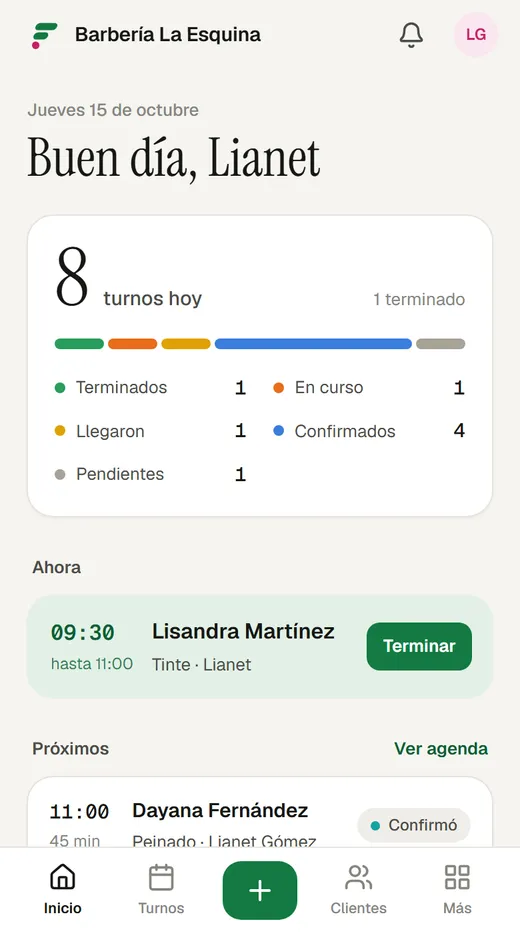
Al entrar ves un saludo con el nombre del negocio y la fecha, y debajo:
- Hoy: cuántos turnos hay en el día, con una barra de colores y cuántos van Terminados, En curso, Llegaron, Confirmados y Pendientes.
- Ahora: el turno que se está atendiendo o el cliente que ya llegó, con el botón del siguiente paso (Empezar o Terminar).
- Próximos: los siguientes tres turnos del día que todavía no empezaron. Ver agenda te lleva a la agenda completa.
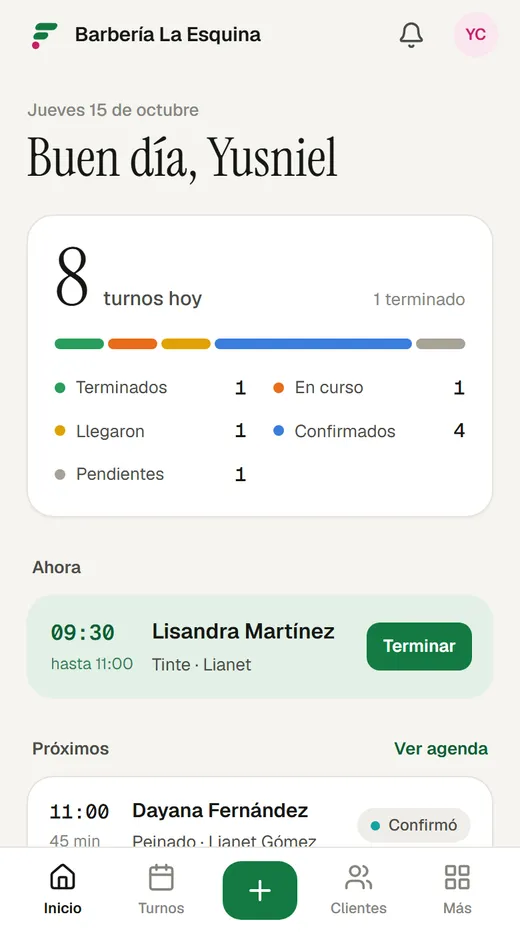
En la computadora el menú está siempre a la izquierda; ahí también encuentras Ayuda, que abre esta guía. Abajo, junto a tu nombre, el menú ⋮ cambia a Tema oscuro y tiene Cerrar sesión. En el teléfono tienes una barra inferior con Inicio, Turnos, Clientes y Más, y un botón + en el centro que abre la agenda para crear un turno. Más abre el resto de las secciones (Servicios, Profesionales, Recordatorios, Reportes, Ajustes, Suscripción…), el tema claro u oscuro, Actualizar datos, que vuelve a traer la información sin salir de la pantalla, y Cerrar sesión. Arriba, la campana te lleva a Recordatorios y el círculo con tus iniciales, a tu cuenta.
La agenda de turnos
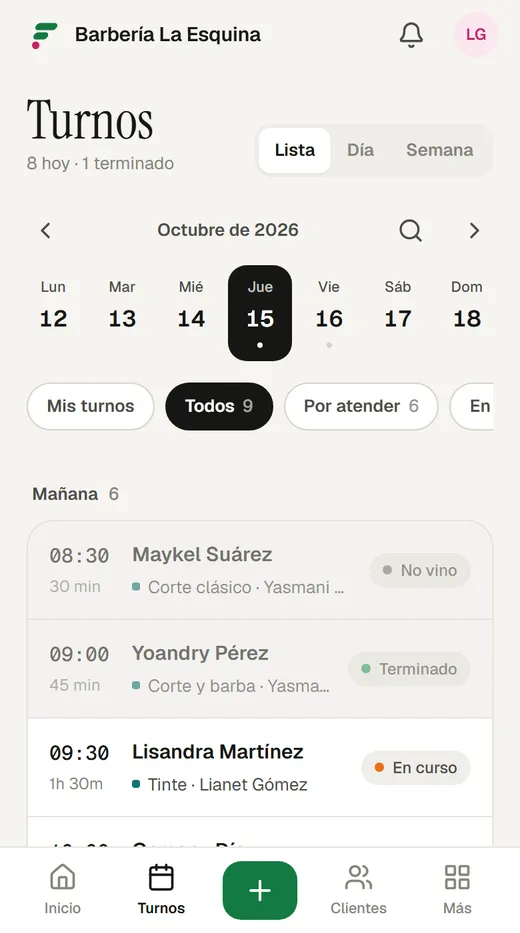
Todo pasa en Turnos. Arriba eliges cómo ver la agenda:
| Vista | Qué muestra |
|---|---|
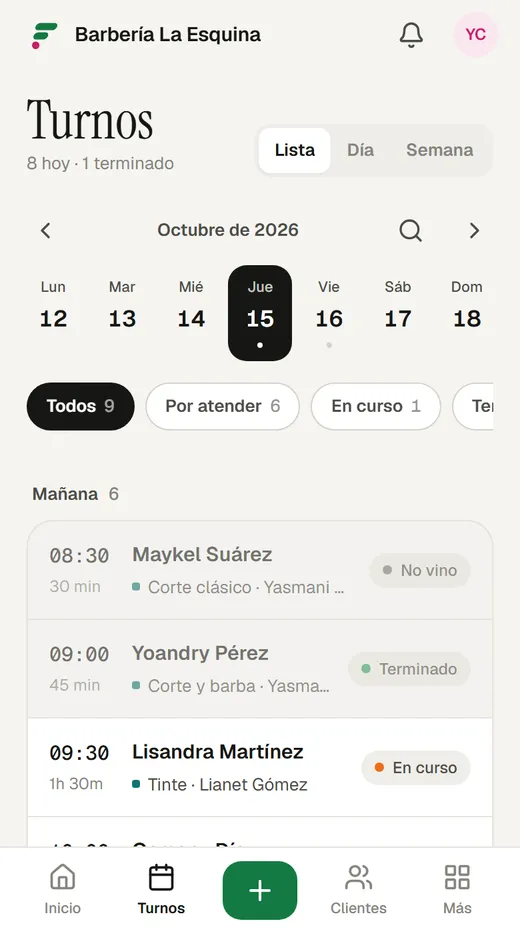
| Lista | Los turnos desde 7 días atrás hasta 60 días adelante, agrupados por día (Hoy y Mañana llevan también la fecha) y dentro de cada día en Por la mañana y Por la tarde. Es la única vista con buscador y filtros por estado. |
| Día | Una grilla por horas (de 8:00 a 20:00, salvo que la acortes en Ajustes) con cada turno dibujado en su horario. Usa las flechas para cambiar de día y Hoy para volver. Tocar un hueco libre abre el formulario con esa hora ya puesta. |
| Semana | Los siete días de la semana, de lunes a domingo, en la misma grilla horaria. También puedes tocar un hueco para crear un turno ahí. |
Acortar las horas del calendario
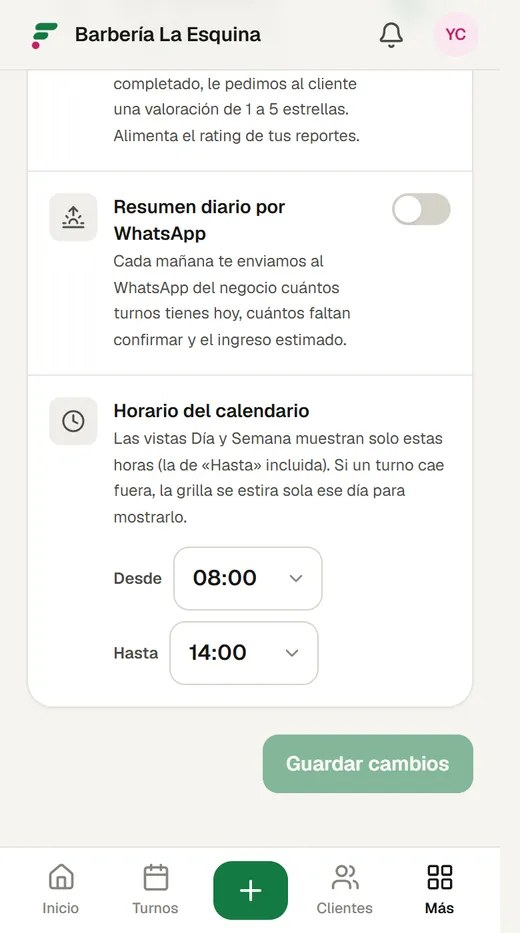
Si tu negocio no abre de 8:00 a 20:00, en Ajustes, en Horario del calendario, elige Desde y Hasta (por ejemplo, de 8:00 a 14:00) y toca Guardar cambios. Las vistas Día y Semana de todo tu equipo mostrarán solo esas horas. Si algún turno queda fuera, la grilla se estira sola ese día para que no se pierda.
Buscar y filtrar
La vista Lista muestra un día. Arriba está la semana: toca un día para ver sus turnos (un puntito marca los días que tienen alguno) y usa las flechas para cambiar de semana; Hoy te devuelve al día actual. Debajo, las pastillas filtran por estado y dicen cuántos turnos hay en cada una: Todos, Por atender (los que aún no empezaron), En curso, Terminados y Cancelados (incluye los que no vinieron). La lupa abre el buscador, que encuentra turnos por nombre o teléfono del cliente, por servicio o por profesional, desde la semana pasada hasta dos meses adelante; Cancelar vuelve a la vista por día. Si hay muchos turnos, al final aparece Cargar más.
Crear un turno
- Pulsa Nuevo turno (en el teléfono, el botón redondo +).
- Elige el cliente de la lista. Si es nuevo, pulsa Nuevo, completa nombre, apellido, teléfono y (si quieres) email, y pulsa Crear y seleccionar.
- Elige fecha y hora de inicio.
- Toca el servicio. Cada opción muestra la duración y el precio; la hora de fin se calcula sola. Si usas categorías, los servicios aparecen agrupados bajo el nombre de cada una.
- Opcional: elige el profesional o deja Cualquiera, y agrega una nota.
- Pulsa Crear turno.
- Si eliges un profesional, la app comprueba que no tenga otro turno a esa hora. Si lo tiene, verás El profesional ya tiene un turno en ese horario.
- El turno que creas tú nace Confirmado, aunque el servicio requiera aprobación: la aprobación es para las reservas que llegan por la web.
- Debajo del servicio, Precio y condiciones trae los valores del servicio y te deja cambiarlos solo para este turno: precio, anticipo, fecha límite y condiciones.
- Si el servicio pide anticipo, eliges Falta cobrarlo (el turno queda pendiente hasta que lo recibas), Ya lo cobré o Sin anticipo esta vez.
- Con WhatsApp conectado, al crear el turno el cliente recibe la confirmación y el negocio recibe un aviso de Nuevo turno.
Atender un turno: avanzar de estado
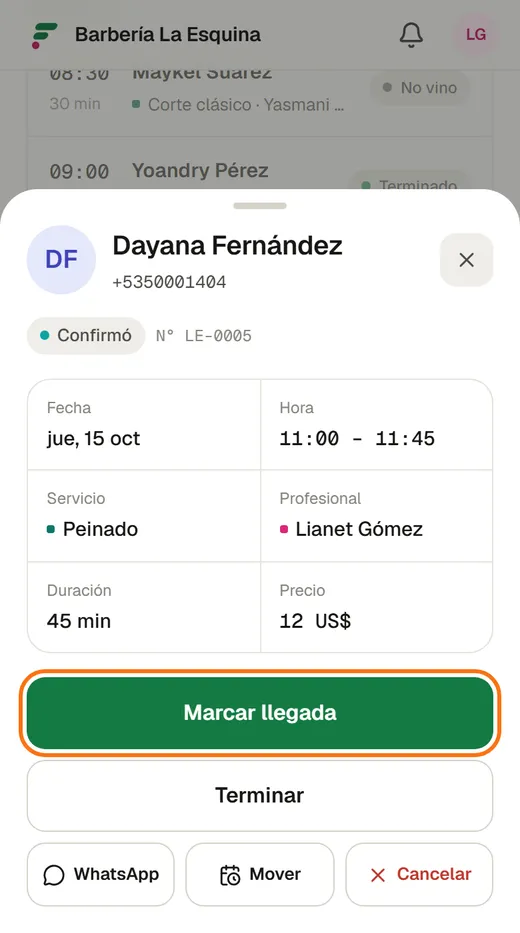
Toca un turno de la lista para abrir su detalle, con fecha, hora, servicio, profesional, duración, precio y notas. Ahí está el botón verde con el siguiente paso: Marcar llegada cuando llega el cliente, Empezar atención cuando lo pasan a atender y Terminar al final. Debajo tienes estas acciones:
- Terminar, para cerrarlo de una vez sin pasar por los pasos intermedios.
- WhatsApp: abre un chat con el cliente. Toca su teléfono para llamarlo.
- ⋮ › No vino, arriba junto a la X: marca que el cliente no se presentó.
- Cancelar: cancela el turno. Con WhatsApp conectado, el cliente recibe Tu turno N° … fue cancelado.
No hace falta pasar por todos los pasos: puedes saltar de Confirmado directamente a Terminado, por ejemplo. Lo que no se puede es volver atrás, ni cambiar un turno terminado, cancelado o marcado como No vino.
Mover un turno
Si el cliente necesita otro día u otra hora, abre el turno y toca Mover. Elige la nueva fecha, la hora y, si quieres, otro profesional, y pulsa Mover turno. La duración se mantiene. Con WhatsApp conectado, el cliente recibe Tu turno cambió de horario y se le pide que confirme de nuevo; también le llegará el recordatorio de la nueva hora.
Cambiar el precio o las condiciones de un turno
Cada turno toma el precio, el anticipo, el plazo y las condiciones de su servicio, pero puedes cambiarlos solo para ese turno (un descuento, un anticipo distinto, otra fecha límite). Abre el turno y, en el bloque Condiciones, toca Precio y condiciones. Cambia lo que necesites y pulsa Guardar. En el turno queda anotado cuándo se cambió.
- Si el anticipo es un porcentaje y aún no está pagado, al cambiar el precio el anticipo se recalcula solo.
- Un anticipo que ya se pagó no se puede cambiar (ni su importe ni su plazo); el precio sí.
- Elegir Sin anticipo en un turno que lo debe es lo mismo que Perdonar anticipo: el turno queda confirmado.
- Solo el dueño cambia estas condiciones; tu equipo las ve.
Los estados de un turno
| Estado | Qué significa | Botón para avanzar |
|---|---|---|
| Pendiente | Solicitud que el negocio todavía no aprobó, o turno que espera su anticipo. | Confirmar (o Anticipo recibido) |
| Confirmado | El turno está reservado. | Marcar llegada |
| Avisado | Se le mandó el recordatorio al cliente. | Marcar llegada |
| Confirmó | El cliente respondió OK al WhatsApp. | Marcar llegada |
| Llegó | El cliente llegó al local. | Empezar atención |
| En curso | Lo están atendiendo. | Terminar |
| Terminado | Terminado. Cuenta como ingreso en los reportes. | — |
| Cancelado | Lo canceló el negocio o el cliente. | — |
| No vino | El cliente no se presentó. | — |
Un turno En curso ya no se puede marcar como No vino: solo terminarlo o cancelarlo.
Exportar la agenda
Desde la computadora, el botón CSV descarga los turnos del rango que estás viendo, con fecha, hora, cliente, teléfono, servicio, profesional, estado, precio, si se pagó, origen y número. Se abre con Excel o Google Sheets.
Clientes
En Clientes tienes la base de clientes activos, con buscador por nombre, teléfono o email. Cada fila muestra el nombre y el teléfono; al tocarla se abre la ficha para ver o corregir el resto.
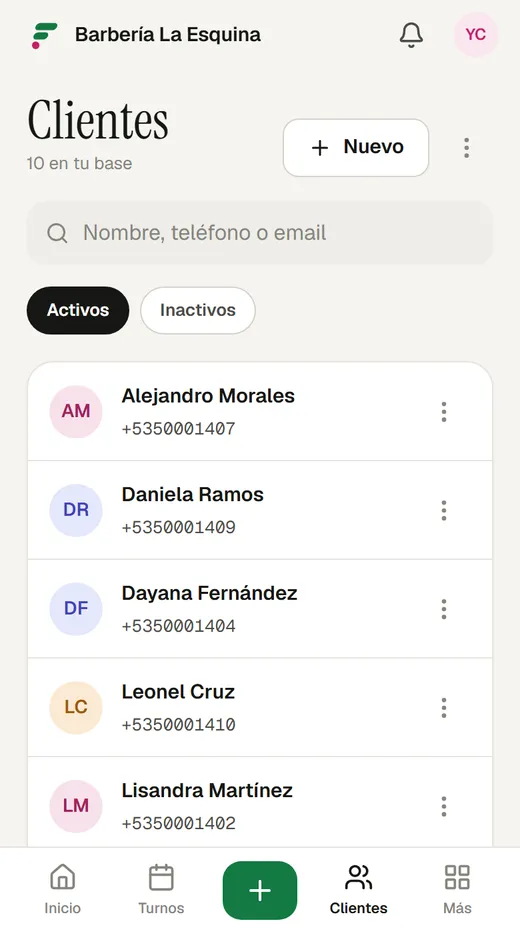
- Nuevo: nombre y teléfono son obligatorios; apellido, WhatsApp, email y notas (preferencias, alergias…) son opcionales.
- Toca la fila, o su menú ⋮ › Editar, para corregir datos.
- Menú ⋮ › Desactivar para sacarlo de la lista sin borrar su historial. Lo encuentras en Inactivos, donde ⋮ › Reactivar lo devuelve a la lista.
- Arriba, el menú ⋮ › Exportar CSV descarga todos los clientes activos con sus contactos, cantidad de turnos, faltas y última visita.
Los clientes que reservan por la página online se crean solos. Si alguien vuelve a reservar con el mismo teléfono, se reutiliza su ficha.
Recuperar clientes
En el menú ⋮ de arriba, Recuperar clientes lista a quienes no vienen hace tiempo y les envía por WhatsApp una invitación a volver.
- Elige cuánto tiempo sin venir: Sin venir +30 días, +60 días o +90 días.
- Marca a los clientes uno por uno o pulsa Seleccionar todos.
- Pulsa Enviar a N. Al terminar, la app te dice cuántos mensajes se enviaron y cuántos fallaron.
Cada cliente recibe como máximo un mensaje de este tipo cada 30 días; los ya contactados aparecen en gris con la fecha. Puedes enviar hasta 50 mensajes por vez.
Servicios
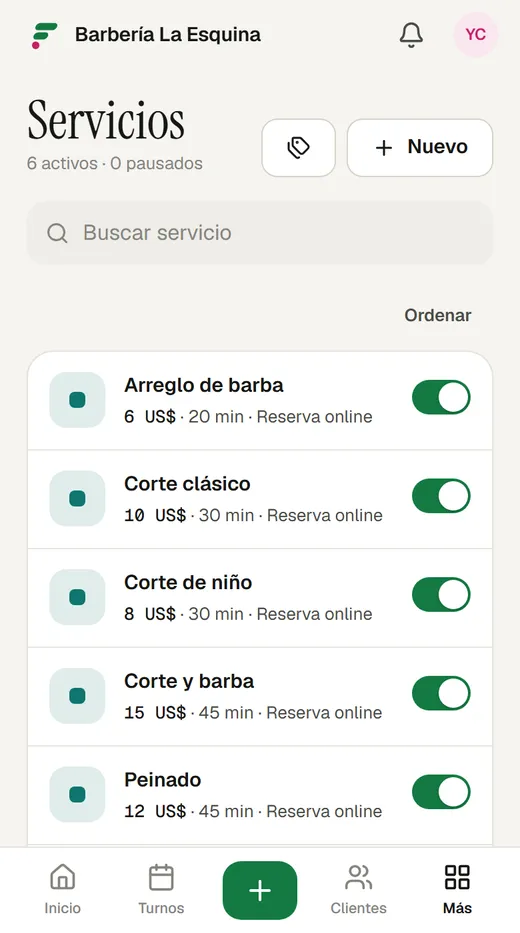
En Servicios armas el catálogo de lo que ofreces. Pulsa Nuevo, o toca un servicio de la lista para editarlo.
| Campo | Para qué sirve |
|---|---|
| Nombre | Lo que ven tú y tus clientes. Si tienes varios parecidos, pon la diferencia en el nombre: Álbum personalizado 6x8, Álbum personalizado 8x10. |
| Categoría | Solo aparece si creaste categorías (ver más abajo). El servicio se muestra dentro de esa categoría. |
| Descripción | Lo que incluye, una cosa por línea (hasta 1000 letras). Tu cliente la ve tal cual la escribiste; si es larga, ve las primeras líneas y el botón Ver detalle. |
| Marca | Una etiqueta opcional junto al nombre: Recomendado, Más popular, Nuevo u Oferta. No cambia el orden. |
| Duración (min) | Cuánto dura el servicio. Define la hora de fin del turno. |
| Buffer (min) | Tiempo extra que se reserva después del servicio para limpiar o prepararse. Ocupa agenda aunque no se cobre. |
| Precio | En la moneda de tu negocio. |
| Color | Punto de color con el que el servicio aparece en la agenda. |
| Disponible para reserva online | Si lo desmarcas, solo lo puedes agendar tú desde la app. |
| Requiere aprobación manual | Las reservas web de este servicio llegan como Pendiente y tienes que confirmarlas tú. |
El interruptor a la derecha de cada servicio lo pausa: deja de ofrecerse sin borrarlo, y queda marcado como Pausado. Puedes volver a activarlo cuando quieras.
Categorías (opcional)
Si ofreces muchos servicios, agrúpalos: por ejemplo Bodas, Quinceañeras y Familiares, o Cortes, Color y Uñas. Así tu cliente elige primero qué le interesa y solo ve esos servicios. Si no creas ninguna, todo sigue como siempre.
- En Servicios pulsa Categorías (en el teléfono, el botón con la etiqueta, junto a Nuevo).
- Escribe el nombre y, si quieres, una descripción corta (por ejemplo, Incluye estilismo y vestuario). Pulsa Agregar categoría.
- Abre cada servicio y elige su Categoría. Pulsa Guardar cambios.
En la lista de categorías, las flechas cambian el orden, el lápiz la edita y la papelera la borra. Borrar una categoría no borra sus servicios: quedan en Sin categoría. El botón del enlace copia un link que abre tu página de reservas directo en esa categoría, ideal para compartir solo las bodas en Instagram o por WhatsApp.
Ordenar los servicios
Pulsa Ordenar, arriba de la lista, y usa las flechas de cada servicio para subirlo o bajarlo dentro de su categoría. Pulsa Listo al terminar. Ese orden es el que ven tus clientes y tu equipo.
Duplicar un servicio
Para cargar varios paquetes parecidos, abre uno y toca Duplicar este servicio. Se crea una copia llamada … (copia), con los mismos profesionales asignados, y se abre para que cambies el nombre, lo que incluye y el precio.
Pedir un anticipo
Para los servicios en los que no quieres perder el hueco (una sesión de fotos, un tratamiento largo), puedes pedir un anticipo al reservar:
- Abre el servicio y marca Pedir anticipo para reservar.
- Elige Porcentaje del precio (por ejemplo, 30) o Importe fijo. Debajo ves cuánto pagará el cliente.
- Opcional: en Plazo para pagarlo pon cuántas horas antes del turno tiene que estar pagado (por ejemplo, 24).
- Pulsa Guardar cambios. En la lista, el servicio muestra Anticipo 30% o el importe.
Escribe en Ajustes › Cómo se paga el anticipo a qué tarjeta transferir y a nombre de quién: se le muestra al cliente al reservar y le llega por WhatsApp. Si también vendes pasajes, ese texto está dentro de Página de reservas de viajes y vale para los dos.
En el mismo formulario, Condiciones es un texto libre con lo que incluye y no incluye el precio y cómo es la cancelación o la devolución (por ejemplo, Si cancelas con 48 h te devolvemos el anticipo). Tus clientes lo ven antes de reservar y en el WhatsApp de su reserva. Sirve también para servicios sin anticipo.
Así funciona un turno con anticipo:
- Al reservar, el turno queda Pendiente y en la lista ves Falta anticipo. El horario queda guardado para ese cliente.
- Con WhatsApp conectado, el cliente recibe el importe y tus instrucciones de pago.
- Cuando paga, responde PAGUÉ o manda la foto del comprobante, y tú recibes el aviso El cliente dice que pagó el anticipo.
- Comprueba que te llegó el dinero, abre el turno y pulsa Anticipo recibido. El turno pasa a Confirmado, el cliente recibe Recibimos tu anticipo y desde ahí le llegan los recordatorios. Queda anotado quién lo marcó y cuándo.
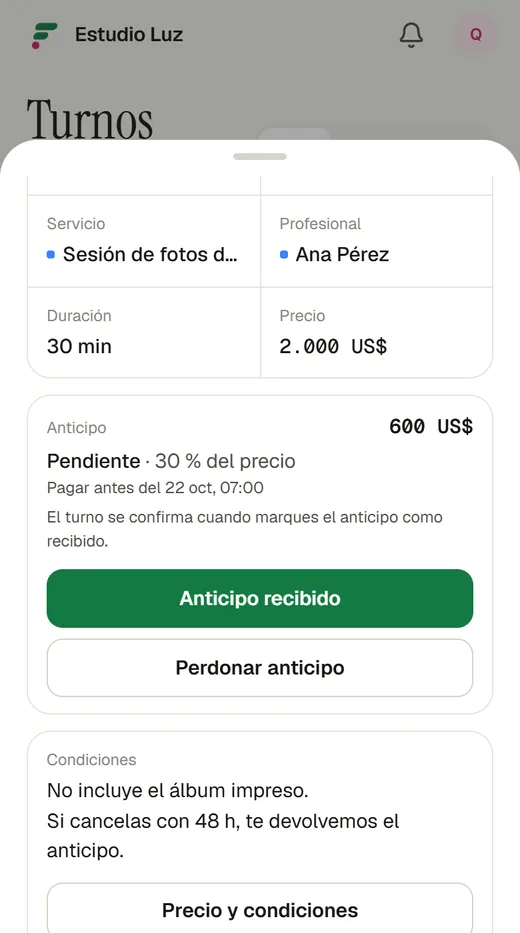
- Un turno con el anticipo sin recibir no se puede confirmar con el botón de siempre: se confirma al marcar el anticipo.
- Perdonar anticipo confirma el turno sin anticipo, por ejemplo para un cliente de confianza.
- Si cancelas un turno cuyo anticipo ya recibiste, aparece Marcar anticipo devuelto para dejar anotado que se lo devolviste.
- Solo tú (el dueño) marcas, perdonas o devuelves un anticipo. Tu equipo ve en qué estado está.
- Si cambias el precio o el anticipo de un servicio, los turnos ya reservados conservan el importe que tenían.
- Si pasa la fecha límite sin que el cliente pague, el turno muestra Anticipo vencido en rojo. No se cancela solo: decides tú.
- Si alguien reserva cuando el plazo ya pasó (por ejemplo, para mañana con un plazo de 24 h), tiene hasta la hora del turno para pagar.
Profesionales
En Profesionales cargas a las personas que atienden. Pulsa Nuevo y completa nombre y apellido; el resto es opcional: apodo (es el nombre que se muestra), teléfono, email, especialidades separadas por coma, una bio y un color para la agenda. Si esa persona entra a la app con su propia cuenta, elígela en Cuenta de la app: así verá la pastilla Mis turnos en su agenda. Además hay tres casillas:
- Profesional activo: si está desmarcada, la persona queda pausada.
- Se pueden reservar turnos con esta persona: desmárcala para quien no atiende clientes (por ejemplo, recepción).
- Acepta reservas online: desmárcala si esa persona solo toma turnos que agenda el negocio.
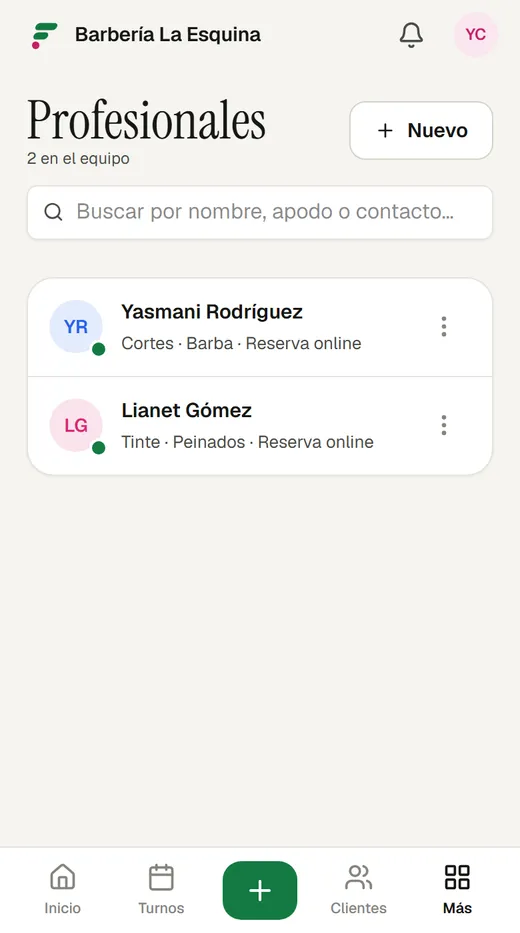
Horario y servicios de cada profesional
Desde el menú ⋮ › Horario y servicios de cada profesional configuras tres cosas:
- Servicios que realiza: toca los que hace esa persona. Solo esos se le ofrecen online. Si usas categorías, Marcar todos junto a cada una marca todos sus servicios de un toque (y Quitar todos los desmarca). Un servicio que crees después en esa categoría hay que marcarlo aparte, salvo que lo hayas duplicado de uno que esa persona ya hacía.
- Horario semanal: para cada día marca Trabaja y define desde y hasta. Si corta al mediodía, usa Agregar tramo para cargar un segundo horario el mismo día.
- Días libres y vacaciones: elige desde, hasta y un motivo, y pulsa Agregar. Se guardan en el momento. Si ya hay turnos esos días, la app te avisa antes: el cierre no los cancela, tienes que moverlos o cancelarlos tú. Desde el panel tampoco se pueden crear turnos con ese profesional en un día cerrado.
Pulsa Guardar servicios y horario. Los cambios se ven enseguida en la reserva online.
El mismo menú tiene Pausar / Reactivar y Eliminar, que en realidad desactiva al profesional: sus turnos pasados no se pierden.
Reserva online
Tus clientes pueden reservar solos desde un link, sin llamar ni escribir. Para activarlo:
- Entra a Ajustes y enciende Página de reservas online.
- Pulsa Guardar cambios. Hasta que guardes, el link no funciona.
- Con la página ya activa aparecen Copiar link, Compartir (abre WhatsApp con el mensaje Reserva tu turno online y el link) y Ver página para probarla.
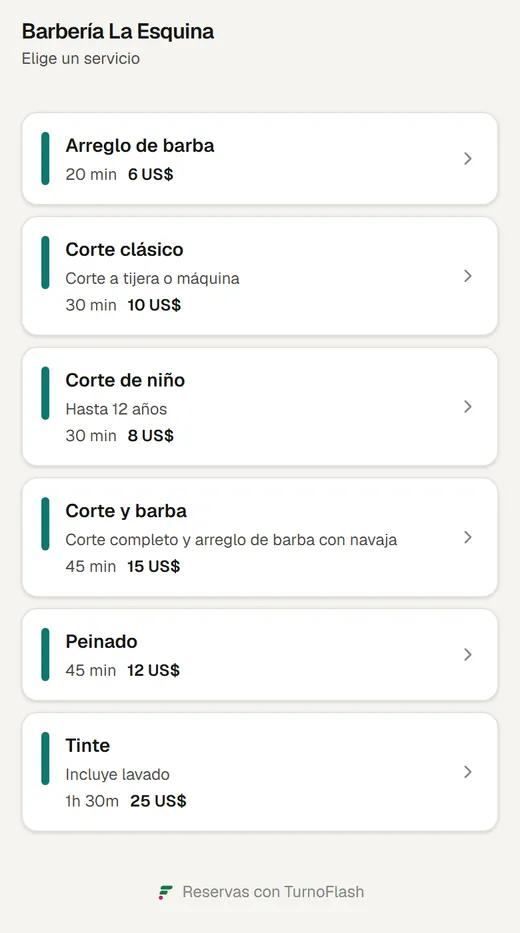
Debajo del link, la app te avisa cuántos profesionales aparecerán y, para los que no, qué les falta (horario o servicios), con un acceso directo a Profesionales.
Qué hace tu cliente en la página
- ¿Qué te interesa? solo aparece si usas dos o más categorías: muestra cada una con su descripción, cuántas opciones tiene y desde qué precio. Después ve solo los servicios de la que eligió, en tu orden y con sus marcas. Los servicios sin categoría salen juntos como Otros. Si alguien entra con el link de una categoría, va directo a ella.
- En ¿Con quién? puede elegir a un profesional o Sin preferencia, y la app asigna al primero que esté libre. Si el servicio lo hace una sola persona, ese paso se salta.
- En Elige día y horario ve los próximos días en una tira; para fechas más lejanas toca Más fechas, que abre un calendario del mes con todos los días que se pueden reservar.
- Solo ve horarios realmente libres, calculados con el horario de cada profesional, sus turnos, sus días libres y los cierres del negocio.
- En Tus datos deja nombre, teléfono de WhatsApp (con selector de país) y, si quiere, apellido, email y una nota para el negocio. Su teléfono recuerda el nombre y el número para la próxima reserva.
- Si el servicio pide anticipo, lo ve en la lista de servicios y antes de dejar sus datos, con el plazo para pagarlo. Al final ve Reserva recibida con tus instrucciones de pago y la fecha límite.
- Si el servicio tiene condiciones, las ve antes de dejar sus datos y al final.
- Al final ve ¡Turno confirmado! o, si el servicio requiere aprobación, Solicitud enviada, con su número de turno. Si cargaste el WhatsApp del negocio en Ajustes, también ve el botón Escribir al negocio.
- Se puede reservar con al menos 2 horas de anticipación y hasta 60 días por delante.
- Un mismo teléfono puede tener como máximo 3 turnos futuros.
- Un profesional aparece solo si tiene horario semanal, al menos un servicio asignado y las casillas de reservable y reservas online marcadas.
Feriados y cierres del negocio
En Ajustes › Feriados y cierres del negocio cargas los días en que no atiende nadie: desde, hasta, motivo y Agregar. Esos días no se ofrecen en la página online.
WhatsApp y recordatorios
En Ajustes ves si tu negocio tiene WhatsApp conectado. Si dice no conectado, pídele al equipo de Turno Flash que lo conecte: sin eso no sale ningún mensaje.
Lo que se envía solo
| Cuándo | Quién lo recibe | Qué dice |
|---|---|---|
| Al crear un turno | Cliente y negocio | Al cliente, los datos del turno con opción de responder OK o CANCELAR seguido del código del turno. Si está pendiente de aprobación, le dice que su solicitud se recibió. Al negocio, un aviso de Nuevo turno. |
| Al aprobar un pendiente | Cliente | Que el negocio aprobó su solicitud y el turno está confirmado. |
| Al reservar un servicio con anticipo | Cliente | El importe del anticipo y hasta cuándo pagarlo, tus instrucciones de pago, las condiciones del servicio y que responda PAGUÉ o mande la foto del comprobante cuando pague. |
| Cuando el cliente avisa que pagó | Cliente y negocio | Al cliente, que le avisamos al negocio. Al negocio, El cliente dice que pagó el anticipo. |
| Al marcar el anticipo recibido | Cliente | Que recibimos su anticipo y el turno está confirmado. |
| 24 horas antes | Cliente | Recordatorio para confirmar con OK o cancelar. |
| 1 hora antes | Cliente | Aviso de que el turno es en una hora. |
| Al cancelar | Cliente | Que su turno fue cancelado y que puede escribir para reagendar. |
| Al completar | Cliente | Pedido de valoración del 1 al 5 (si está activado). |
Cuando el cliente responde
- El código del turno (EN-0042): lleva las letras de tu negocio y es el mismo que ves en el panel. La primera vez que un cliente te responde debe incluirlo, escrito como le salga (en-42, EN 0042); a partir de ahí le basta con OK o CANCELAR. Si responde sin código y aún no lo conocemos, recibe un mensaje pidiéndoselo.
- OK, SI, CONFIRMO o un 👍: el turno pasa a Confirmó y el negocio recibe Cliente confirmó asistencia. En un turno pendiente solo queda anotado que vendrá: aprobarlo sigue siendo decisión tuya.
- PAGUÉ, YA TRANSFERÍ o una foto (por ejemplo, la captura de la transferencia), en un turno que espera su anticipo: queda anotado que el cliente pagó y recibes el aviso. Comprueba el dinero y márcalo como recibido. En un turno sin anticipo, las fotos se ignoran.
- CANCELAR o NO: el turno se cancela solo, el cliente recibe la confirmación y el negocio, un aviso de Turno cancelado por el cliente.
- Un número del 1 al 5 después de un pedido de valoración: se guarda como rating y alimenta tus reportes.
- Cualquier otra cosa, o una nota de voz: el cliente recibe un mensaje que le vuelve a explicar cómo confirmar o cancelar.
Enviar recordatorios a mano
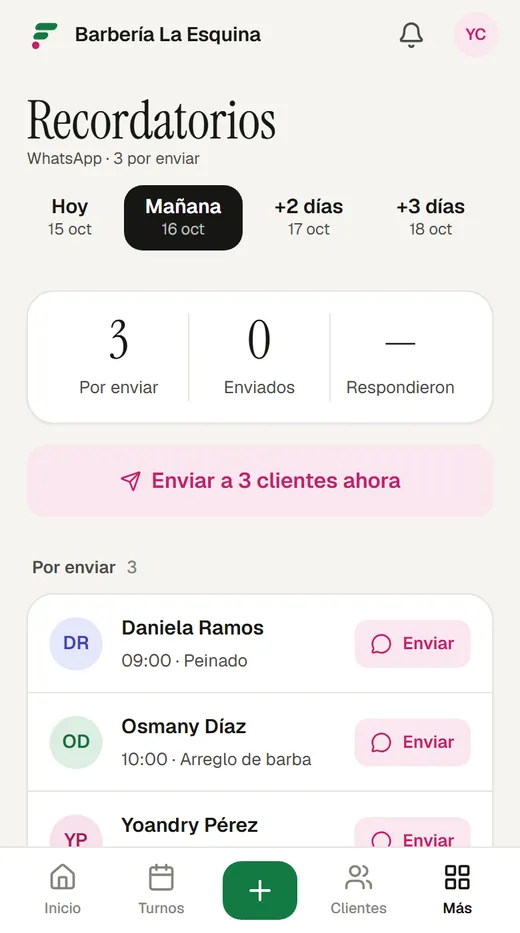
En Recordatorios eliges el día con las pastillas Hoy, Mañana, +2 días y +3 días. Arriba ves tres números: Por enviar (turnos pendientes o confirmados), Enviados y Respondieron (qué parte de los avisados confirmó). Envía uno por uno con Enviar o a todos juntos con Enviar a N clientes; los mensajes salen con un segundo de diferencia. Cada turno avisado pasa a Avisado.
Automatizaciones que puedes encender
- Pedir valoración al completar un turno: viene encendida.
- Resumen diario por WhatsApp: cada mañana, a la hora que elijas (hora local del negocio), llega al WhatsApp del negocio cuántos turnos hay hoy, cuántos faltan confirmar y el ingreso estimado.
Después de cambiar algo en Ajustes pulsa Guardar cambios.
Reportes
Reportes resume cómo va el negocio en el período que elijas: 7 días, 30 días, 90 días o Este mes.
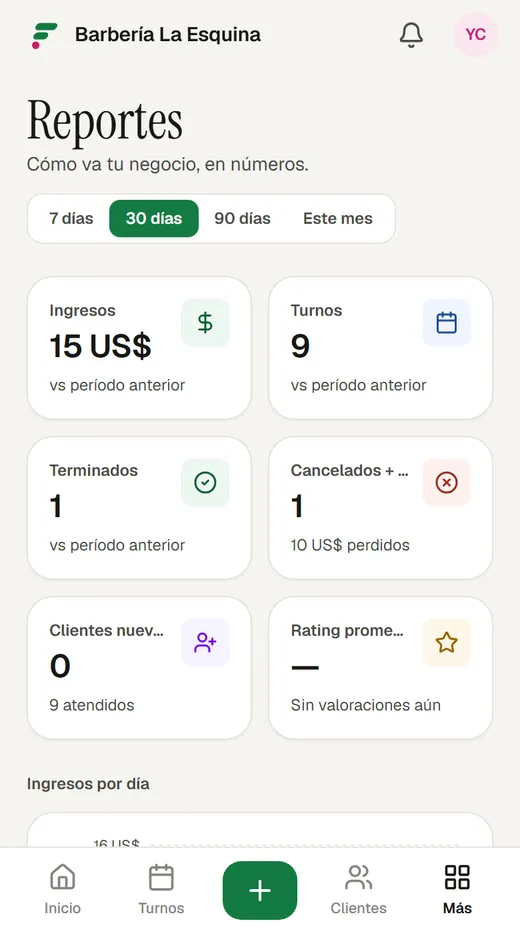
- Indicadores: Ingresos (comparados con el período anterior), Turnos, Terminados, Cancelados + No-show, Clientes nuevos y Rating promedio.
- Gráficos y tablas: Ingresos por día, Turnos por estado, Top servicios por ingresos, Rendimiento del equipo (turnos, ingresos y rating por profesional), Horas pico y Origen de las reservas.
Solo suman los turnos Terminado, con el precio del servicio. Un turno que quedó en Confirmado aunque el cliente vino no aparece en los ingresos: acostúmbrate a terminarlos.
Tu equipo
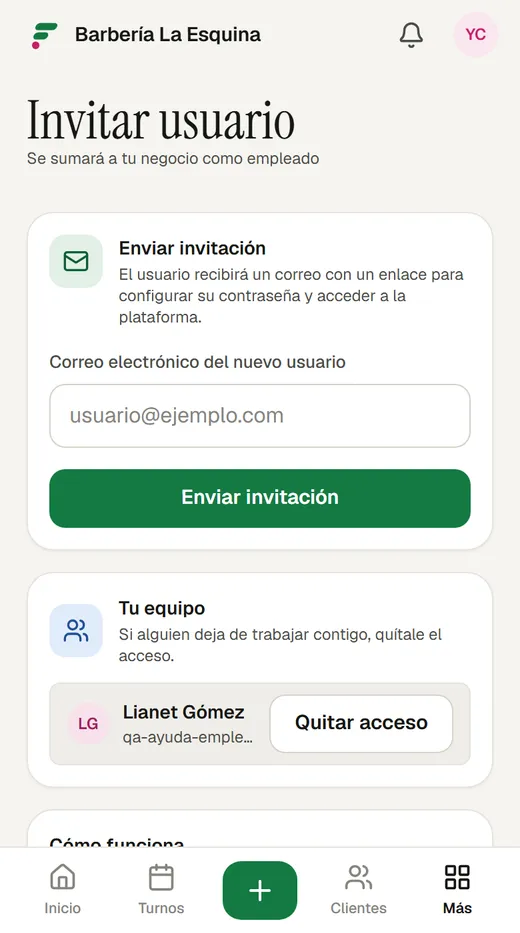
En Invitar escribe el correo de la persona y pulsa Enviar invitación. Recibe un correo con un enlace para crear su contraseña y queda en tu negocio como personal.
Tu personal puede
- Ver la agenda y crear turnos
- Avanzar estados, marcar No vino y cancelar
- Enviar recordatorios por WhatsApp
- Crear, editar y desactivar clientes
- Exportar la agenda y los clientes
Solo tú puedes
- Servicios y Profesionales
- Ajustes, reserva online y moneda
- Reportes
- Recuperar clientes
- Invitar gente y gestionar la suscripción
Invitar a alguien no lo agrega a la agenda: si esa persona atiende clientes, cárgala también en Profesionales.
Suscripción y licencia
- Empiezas con 15 días de prueba gratis. La prueba se da una sola vez, al crear el negocio.
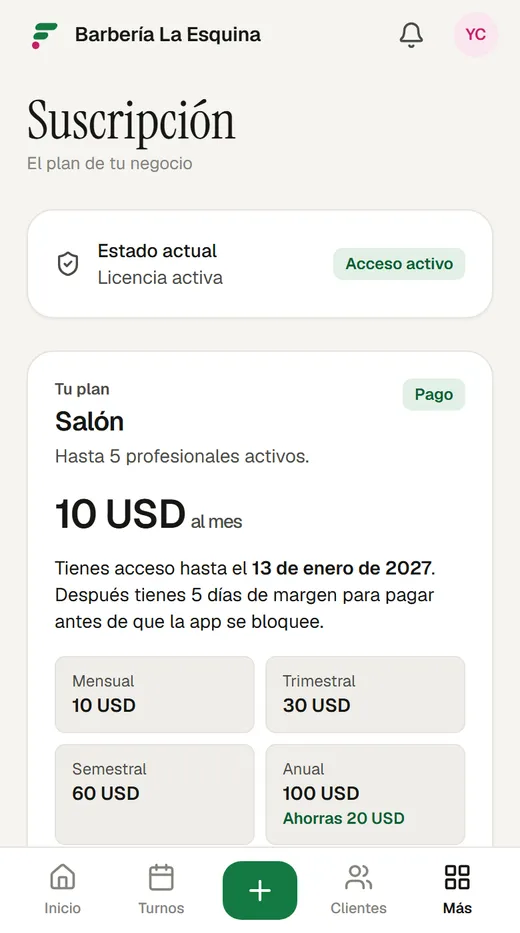
- Tu plan depende de cuántos atienden. Lo ves en Suscripción, con lo que cuesta al mes y por cada forma de pago.
| Plan | Para quién | Precio al mes |
|---|---|---|
| Personal | Trabajas por tu cuenta: 1 profesional activo | 5 USD |
| Salón | Un negocio con equipo: hasta 5 profesionales activos | 10 USD |
| Salón grande | Más de 5 profesionales | 15 USD |
| Pasajes | Vendes asientos de viajes | 5 USD |
- Si das turnos y vendes pasajes, pagas tu plan de turnos más 3 USD al mes.
- Puedes pagar por mes, por 3 meses, por 6 meses o por un año. El año cuesta 10 meses: te ahorras 2.
- Cómo se paga: en USD, por transferencia o en efectivo. Entra en Suscripción y pulsa Escribir a soporte por WhatsApp: te decimos cómo pagar y, en cuanto registramos tu pago, tu acceso se extiende. Pagar antes de tiempo no te quita días.
- Avisos: desde 2 días antes de que venza tu acceso te llega un WhatsApp cada día y ves un aviso en Inicio. Puedes cerrar el aviso; vuelve a salir al día siguiente.
- Tu plan y la fecha hasta la que tienes acceso están en Suscripción.
- Al vencer tienes 5 días de margen en los que la app sigue funcionando. Después aparece Acceso bloqueado: tus datos no se borran, pero no puedes seguir trabajando. Solo quedan abiertas Suscripción y Mi cuenta. Mientras está bloqueado tampoco salen los mensajes de WhatsApp a tus clientes (recordatorios, confirmaciones y avisos de pasajes). Si necesitas ayuda, escribe a soporte por WhatsApp desde Suscripción.
- Si no pagas a tiempo tienes 5 días de margen en los que la app sigue funcionando. Esos días cuentan dentro del periodo que pagues después. Al sexto día aparece Acceso bloqueado: tus datos no se borran, pero no puedes seguir trabajando hasta pagar. Solo quedan abiertas Suscripción y Mi cuenta. Los días que estuviste bloqueado no se cobran. Mientras está bloqueado tampoco salen los mensajes de WhatsApp a tus clientes (recordatorios, confirmaciones y avisos de pasajes).
- Cambiar de plan: en Suscripción pulsa Pedir un cambio de plan. Si tu plan no admite más profesionales, Profesionales te lo avisa.
- Recomienda y gana días: por cada negocio que entre recomendado por ti y pague su primer periodo, sumamos 10 días a tu acceso. Dile que nos diga tu nombre al registrarse.
- Si tu negocio dice En preparación, lo dimos de alta sin prueba: empieza a funcionar el día que registremos tu primer pago.
Mi cuenta
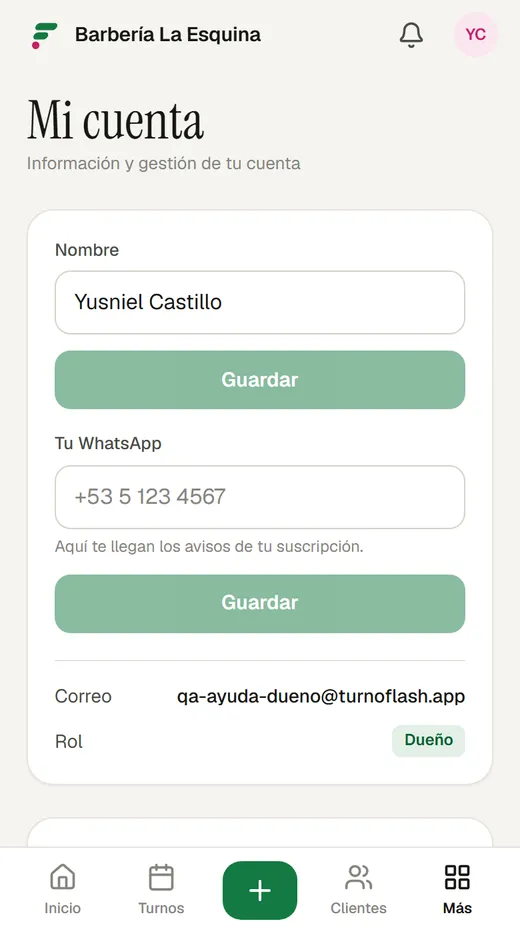
Muestra tu correo y tu rol, y te deja cambiar tu nombre (escríbelo y pulsa Guardar) y tu contraseña (escribe la actual, luego la nueva dos veces, y pulsa Cambiar contraseña). Si eres el dueño, también cambias tu WhatsApp, que es donde te llegan los avisos de tu suscripción. El correo no se puede cambiar desde la app. Desde aquí también puedes eliminar tu cuenta escribiendo ELIMINAR para confirmar. Si eres el único miembro del negocio, el negocio se desactiva; si hay más personas con acceso, primero quítales el acceso en Invitar usuario › Tu equipo. Si pagas una suscripción en Google Play, cancélala allí.
Si la red falla al abrir la app, verás Sin conexión: no hace falta volver a escribir la contraseña. La app entra sola en cuanto vuelve la conexión, o puedes pulsar Reintentar.
Lo que todavía no se puede hacer
- Cambiar el servicio de un turno. Cancélalo y crea uno nuevo.
- Cambiar el nombre del negocio. Pídeselo al equipo de Turno Flash. El WhatsApp del negocio sí lo cambias tú, en Ajustes › Contacto para tus clientes.
- Exportar a CSV desde el teléfono: el botón aparece solo en pantallas grandes.
- Cobrar el anticipo dentro de la app: el cliente paga por transferencia o en mano y tú lo marcas como recibido.
- Que un turno sin anticipo se cancele solo: si el cliente no paga, cancélalo tú.
- Ver los anticipos en los reportes.
- Cobrar un turno en otra moneda: todo el negocio usa la moneda de Ajustes.